domingo, 20 de janeiro de 2013

568A ou 568B, que padrão usar?


Vai montar uma rede e não sabe qual padrão é o melhor? Eis a resposta...


568a vs. 568b

Há quem diga que não é necessário padrão algum para montar cabos de rede. De certa forma, estas pessoas estão certas, afinal de contas, basta que cada uma das pontas do cabo tenham seus respectivos conectores montados da mesma forma1.
Porém, as padronizações nasceram da necessidade de se evitar ruidos e perda de performance nas transmissões de dados e voz.  Sim, um cabo montado de qualquer jeito, sem padronização, pode sofrer com interferências que podem pôr a perder a conexão. O motivo é que determinados fios não podem estar muito próximos uns dos outros dentro do conector.
É por isso que cabos montados fora de padrão podem não chegar a atingir a distância máxima da epecificação, que é de 100 metros ou apresentar muitos erros na transmissão de dados.
Basicamente, existem dois padrões de montagem de conectores: o 568a e o 568b (veja figura acima).
Muitos defendem que um é melhor que o outro. Na verdade, a confusão se dá porque o 568a foi o padrão definido pelo uso por muito tempo antes da normatização. Após a normatização, tal padrão permaneceu válido. No entanto, algum tempo depois, a norma EIA/TIA 568b veio para atualizar a norma 568a que, teoricamente, não deveria mais ser usada.
Apesar disso, é certo dizer que ambos os padrões de montagem são completamente equivalentes em termos de desempenho, podendo ser usados tranquilamente em qualquer instalação, desde que não sejam misturados na mesma montagem.
1. Exceto em conexões "cross-over", que servem para ligar um PC diretamente a outro.
Fonte: http://www.superdownloads.com.br/materias/568a-568b-que-padrao.html#ixzz2IVxagwWz

segunda-feira, 9 de julho de 2012

Computadores infectados em todo o mundo serão desligados da internet nesta segunda-feira

O FBI (Escritório Federal de Investigação, na tradução livre), a polícia federal norte-americana, irá desconectar da internet computadores que foram infectados com o vírus DNSChanger (em tradução livre: trocador de DNS) nesta segunda-feira (9). Com a medida, milhares de pessoas podem ficar sem acesso à internet. O número é estimado em 350 mil. O Brasil é o décimo terceiro país com máquinas infectadas, com 6.074 no total. Em primeiro lugar, vem os Estados Unidos, com 69.517, seguido da Itália, com 26.494. Os dados são do site www.dcwg.org, um grupo de trabalho que tem procurado alertar as pessoas do problema e é citado pelo FBI em seu comunicado. O desligamento dos computadores acontece após decisão da Justiça e por causa do DNSChanger. A solução é temporária e permitirá que as vítimas de computadores afetados pelo vírus providenciem a limpeza dos seus computadores e restaurem a configuração normal do DNS de sua máquina. O vírus de computador foi criado para direcionar os internautas para páginas falsas no lugar das verdadeiras na internet. O FBI conseguiu prender fraudadores por esse tipo de crime, mas as máquinas foram mantidas ativas por um tempo para não prejudicar as pessoas e serão desligadas amanhã.

domingo, 29 de abril de 2012

Diagrama de Cabo de Rede

Primeiramente vale a pena esclarecer que o método/diagramas mostrados aqui é apenas 1 dos métodos de criação de cabos tipo CAT5 direto ou cross-over. Existem outros padrões/diagramas que também funcionam. Bem após o aviso, antes de você se aventurar a fazer seu cabo de rede, é importante você definir que tipo de cabo precisa, e é claro, ter em mãos o material e ferramentas necessárias para a montagem.
Não iremos nesta dica explicar em detalhes como montar um cabo de rede (veja em outra dica aqui no site BoaDica como fazê-lo), mostraremos apenas os diagramas de conexão/ligação do cabo.
Definindo o cabo a ser utilizado:
Como falamos acima existem basicamente 2 tipos de conexão no cabo: direta e invertida (também chamada cross-over).
Cabo direto (ou patch cable): utilizado para ligação da placa de rede ao hub

Cabo invertido (ou crossover cable): utilizado para ligação entre 2 hubs (também chamado cascateamento), ou então para ligar 2 micros pela placa de rede (padrão RJ45) sem a utilização de hub.
Tenha em mãos as ferramentas/materiais necessários que são:

- Pedaço de cabo de rede padrão CAT 5 (4 pares de fios)

- Conectores RJ45

- Alicate de Crimpagem
Diagrama de conexão dos cabos:
Existem vários padrões de conexão dos cabos em uma rede, ou seja da ordem dos cabos internamente no conector. Deixando de lado a discussão de qual padrão é melhor, vamos apresentar o esquema de conexão no padrão EIA 568B.
Esta é a configuração do padrão CAT 5 para cabo direto (ou patch cable) no padrão 568B: veja Tabela 1 e Figura A abaixo.
Tabela 1: Patch cable CAT 5 (EIA 568B)
Conector #1 Conector #2
Branco/Laranja Branco/Laranja
Laranja/Branco Laranja/Branco
Branco/Verde Branco/Verde
Azul/Branco Azul/Branco
Branco/Azul Branco/Azul
Verde/Branco Verde/Branco
Branco/Marrom Branco/Marrom
Marrom/Branco Marrom/Branco
Nota: A primeira cor listada no par, é a cor dominante do fio, ou seja, no cavo azul/banco, é um fio azul com listras brancas e o cabo branco/azul, é um fio branco com listras azuis.

Figura A: Diagrama da fiação no padrão EIA/TIA T568B


cabos_1a.gif [ 8.51 KiB | Exibido 8489 vezes ]


Esta é a configuração do padrão CAT 5 para cabo invertido (ou crossover) no padrão 568B: veja Tabela 2 e Figura B abaixo.
Tabela 2: cabo Crossover CAT 5
Conector #1 Conector #2
Branco/Laranja Branco/Verde
Laranja/Branco Verde/Branco
Branco/Verde Branco/Laranja
Azul/Branco Azul/Branco
Branco/Azul Branco/Azul
Verde/Branco Laranja/Branco
Branco/Marrom Branco/Marrom
Marrom/Branco Marrom/Branco
Figura B: Diagrama da fiação Standard e Crossover no padrão EIA/TIA T568B


cabos_2a.gif [ 7.35 KiB | Exibido 8489 vezes ]


Cabo A Cabo B

quarta-feira, 25 de abril de 2012

Comandos pelo “Executar” do Windows

Recentemente, tive uma máquina nas mãos que reagia de forma estranha ao clicar do rato. Clicava no link do Painel de controlo e abria a janela de pesquisa, clicava no link O meu computador e abria a janela de pesquisa… bolas, algo não está a bater bem!!! Não conseguia correr as ferramentas através do modo gráfico nem as localizar no local onde deveriam estar. Solução?
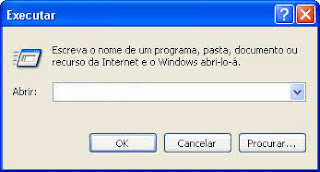


Comandos pelo “Executar” do Windows

A solução, já que não conseguia chegar aos links, era correr os comandos. Tecla Win+R (noutros SO Win+E) e abre-se a janela Executar.


Mas, qual é o comando para restaurar o sistema operativo? E para abrir o Painel de controlo, como faço pela linha de comandos?


Acho que já escrevi há uns anos sobre isso, mas vou voltar a deixar aqui, agora num plano mais alargado, alguns dos muitos comandos que funcionam no Windows XP.


Deixo 140 comandos que podem ser utilizados a partir do executar do Windows.


Aplicação = Comando


Abre filtro AC3 (se instalado) = ac3filter.cpl
Acerca do Windows (Ver a versão do Windows) = winver
Actualizações automáticas = wuaucpl.cpl
Adicionar ou remover programas = appwiz.cpl
Administrador da origem de dados de ODBC = odbccp32.cpl
Ajuda e suporte = msinfo32
Armazenamento amovível = ntmsmgr.msc
Assistente de acessibilidade = accwiz
Assistente de câmara ou scanner = wiaacmgr
Assistente de configuração de rede = netsetup.cpl
Assistente de cópia de segurança ou restauro = ntbackup
Assistente de ligação à Internet = icwconn1 / inetwiz
Assistente de transferência de definições e de ficheiros = migwiz
Assistente de transferência de ficheiros do Bluetooth = fsquirt
Assistente para adicionar hardware = hdwwiz.cpl
Calculadora= calc
Centro de segurança do Windows = wscui.cpl
Certificados = certmgr.msc
Cliente Telnet = telnet
Configuração de protocolo de Internet (apagar informações de DNS ) = ipconfig /flushdns
Configuração de protocolo de Internet (Todas as conexões ) = ipconfig /release
Configuração de protocolo de Internet (ver DNS ) = ipconfig /displaydns
Configuração de protocolo de Internet (ver tudo) = ipconfig /all
Configuração de protocolo de Internet (Modificar DHCP Class ID) = ipconfig /setclassid
Configuração do IP = ipconfig
Conjunto de politicas resultante (XP Prof) = rsop.msc
Constas de utilizadores = nusrmgr.cpl
Controladores de jogos = joy.cpl
Definições da segurança local = secpol.msc
Desfragmentador do disco = dfrg.msc
Desliga o utilizador do Windows = logoff
Editor de carácter privado = eudcedit
Editor de configuração do sistema = sysedit
Editor de registo = regedit / regedit32
Encerramento do Windows = shutdown
Explorador do Windows = explorer
Ferramenta de diagnóstico do Direct X = dxdiag
Ferramenta de importação de livro de endereços = wabmig
Ferramenta de remoção de software malicioso Microsoft Windows = mrt
Ferramentas administrativas = control admintools
Firewall do Windows = firewall.cpl
Fontes = fonts
Gestão de computadores = compmgmt.msc
Gestão de discos = diskmgmt.msc
Gestor de dispositivos = devmgmt.msc
Gestor de objectos – pacote = packager
Gestor de partições do disco = diskpart
Gestor de tarefas do Windows = taskmgr
Gestor de utilitários = utilman
Gestor de verificador de controladores = verifier
HyperTerminal = hypertrm
Iexpress Wizard = iexpress
Impressoras e faxes = control printers
Infra-estrutura de gestão do Windows = wmimgmt.msc
Iniciar Windows Update = wupdmgr
Itens a sincronizar = mobsync
Internet Explorer = iexplore
Introdução do Windows XP = tourstart
Jogo de cartas Copas = mshearts
Jogo de cartas FreeCell = freecell
Jogo de cartas Spider Solitare = spider
Jogo Minesweeper = winmine
Ligação ao ambiente de trabalho remoto = mstsc
Ligações de rede = ncpa.cpl / control netconnections
Limpeza do disco = cleanmgr
Linha de comandos = cmd
Lista telefónica = rasphone
Livro de endereços = wab
Mapa de caracteres = charmap
Marcador telefónico = dialer
Microsoft Access (se instalado ) = access.cpl
Microsoft Chat = winchat
Microsoft Excel (se instalado ) = excel
Microsoft Frontpage (se instalado ) = frontpg
Microsoft Movie Maker = moviemk
Microsoft Paint = mspaint
Microsoft Powerpoint (se instalado ) = powerpnt
Microsoft Word (se instalado ) = winword
Nero (se instalado) = nero
Netmeeting = conf
Notepad = notepad
Nview Desktop Manager (se instalado) = nvtuicpl.cpl
Opções de acessibilidade = access.cpl
Opções de pastas = control folders
Opções regionais e de idioma = intl.cpl
Outlook Express = msimn
Painel de controlo = control
Painel de controlo Direct X (se instalado) = directx.cpl
Painel de controlo Java (se instalado) = jpicpl32.cpl
Paint = pbrush
Partilhas DDE = ddeshare
Pasta de impressoras = printers
Pastas partilhadas = fsmgmt.msc
Pedidos do operador de armazenamento amovível = ntmsoprq.msc
Performance Monitor = perfmon
Performance Monitor = perfmon.msc
Phone and Modem Options = telephon.cpl
Pinball para Windows = pinball
Politica de grupo (XP Prof) = gpedit.msc
Power Configuration = powercfg.cpl
Procura rápida (quando ligada) = findfast.cpl
Propriedade des visualização = control color
Propriedades da internet = inetcpl.cpl
Propriedades de data e hora = timedate.cpl
Propriedades de senhas = password.cpl
Propriedades de som e dispositivos de áudio = mmsys.cpl
Propriedades de visualização = control desktop/desk.cpl
Propriedades do rato = main.cpl / control mouse
Propriedades do sistema = sysdm.cpl
Propriedades do teclado = control keyboard
Protecção de base de dados do Windows = syskey
Protecção de ficheiros do Windows (analisar em cada arranque) sfc /scanboot
Protecção de ficheiros do Windows (analisar no próximo arranque) = sfc /scanonce
Protecção de ficheiros do Windows (analisar) = sfc /scannow
Protecção de ficheiros do Windows (repor configuração de fábrica) = sfc /revert
Quicktime (se instalado) = QuickTime.cpl
Real Player (se instalado) = realplay
Scanners e câmaras = sticpl.cpl
Serviço de indexação = ciadv.msc
Serviços = services.msc
Serviços componentes = dcomcnfg
Tarefas agendadas = control schedtasks
Teclado de ecrã = osk
Tipos de letra = control fonts
Tweak UI (se instalado ) = tweakui
Utilitário de configuração do sistema = msconfig
Utilitário de rede do cliente de SQL Server = cliconfg
Utilitário de verificação de ficheiros do sistema = sfc
Utilitário de verificação do disco = chkdsk
Utilitário Dr. Watson para o Windows = drwtsn32
Utilizadores e grupos locais = lusrmgr.msc
Verificação de assinatura do ficheiro = sigverif
Visualizador da área de armazenamento = clipbrd
Visualizador de aplicações de java (se instalado) = javaws
Visualizador de eventos = eventvwr.msc
Windows Magnifier = magnify
Windows Media Player = wmplayer
Windows Messenger (Executar MSN) = msmsgs
Windows XP Tour Wizard (Tour Windows) = tourstart
Wordpad = write
Bom, depois desta relação, avalie e dirija-se à ferramenta, sem passar pela casa da partida. Verá que este conhecimento o irá desenrascar, transversalmente, em muitos comandos, pelas versões do Windows.

Só para terminar: C:\WINDOWS\system32\Restore\rstrui.exe esta é a linha que devem correr quando precisarem de chamar a ferramenta de restauro através de uma linha de DOS ou… Ctrl+Alt+Del, abre-se o Gestor de tarefas do Windows, separador Aplicações, botão Nova tarefa e colem lá esta linha e restaurem o vosso sistema até uma data anterior, onde tudo corria lindamente. Fica a sugestão.


Comandos pelo “Executar” do Windows

Recentemente, tive uma máquina nas mãos que reagia de forma estranha ao clicar do rato. Clicava no link do Painel de controlo e abria a janela de pesquisa, clicava no link O meu computador e abria a janela de pesquisa… bolas, algo não está a bater bem!!! Não conseguia correr as ferramentas através do modo gráfico nem as localizar no local onde deveriam estar. Solução?


Comandos pelo “Executar” do Windows

A solução, já que não conseguia chegar aos links, era correr os comandos. Tecla Win+R (noutros SO Win+E) e abre-se a janela Executar.


Mas, qual é o comando para restaurar o sistema operativo? E para abrir o Painel de controlo, como faço pela linha de comandos?


Acho que já escrevi há uns anos sobre isso, mas vou voltar a deixar aqui, agora num plano mais alargado, alguns dos muitos comandos que funcionam no Windows XP.


Deixo 140 comandos que podem ser utilizados a partir do executar do Windows.


Aplicação = Comando


Abre filtro AC3 (se instalado) = ac3filter.cpl
Acerca do Windows (Ver a versão do Windows) = winver
Actualizações automáticas = wuaucpl.cpl
Adicionar ou remover programas = appwiz.cpl
Administrador da origem de dados de ODBC = odbccp32.cpl
Ajuda e suporte = msinfo32
Armazenamento amovível = ntmsmgr.msc
Assistente de acessibilidade = accwiz
Assistente de câmara ou scanner = wiaacmgr
Assistente de configuração de rede = netsetup.cpl
Assistente de cópia de segurança ou restauro = ntbackup
Assistente de ligação à Internet = icwconn1 / inetwiz
Assistente de transferência de definições e de ficheiros = migwiz
Assistente de transferência de ficheiros do Bluetooth = fsquirt
Assistente para adicionar hardware = hdwwiz.cpl
Calculadora= calc
Centro de segurança do Windows = wscui.cpl
Certificados = certmgr.msc
Cliente Telnet = telnet
Configuração de protocolo de Internet (apagar informações de DNS ) = ipconfig /flushdns
Configuração de protocolo de Internet (Todas as conexões ) = ipconfig /release
Configuração de protocolo de Internet (ver DNS ) = ipconfig /displaydns
Configuração de protocolo de Internet (ver tudo) = ipconfig /all
Configuração de protocolo de Internet (Modificar DHCP Class ID) = ipconfig /setclassid
Configuração do IP = ipconfig
Conjunto de politicas resultante (XP Prof) = rsop.msc
Constas de utilizadores = nusrmgr.cpl
Controladores de jogos = joy.cpl
Definições da segurança local = secpol.msc
Desfragmentador do disco = dfrg.msc
Desliga o utilizador do Windows = logoff
Editor de carácter privado = eudcedit
Editor de configuração do sistema = sysedit
Editor de registo = regedit / regedit32
Encerramento do Windows = shutdown
Explorador do Windows = explorer
Ferramenta de diagnóstico do Direct X = dxdiag
Ferramenta de importação de livro de endereços = wabmig
Ferramenta de remoção de software malicioso Microsoft Windows = mrt
Ferramentas administrativas = control admintools
Firewall do Windows = firewall.cpl
Fontes = fonts
Gestão de computadores = compmgmt.msc
Gestão de discos = diskmgmt.msc
Gestor de dispositivos = devmgmt.msc
Gestor de objectos – pacote = packager
Gestor de partições do disco = diskpart
Gestor de tarefas do Windows = taskmgr
Gestor de utilitários = utilman
Gestor de verificador de controladores = verifier
HyperTerminal = hypertrm
Iexpress Wizard = iexpress
Impressoras e faxes = control printers
Infra-estrutura de gestão do Windows = wmimgmt.msc
Iniciar Windows Update = wupdmgr
Itens a sincronizar = mobsync
Internet Explorer = iexplore
Introdução do Windows XP = tourstart
Jogo de cartas Copas = mshearts
Jogo de cartas FreeCell = freecell
Jogo de cartas Spider Solitare = spider
Jogo Minesweeper = winmine
Ligação ao ambiente de trabalho remoto = mstsc
Ligações de rede = ncpa.cpl / control netconnections
Limpeza do disco = cleanmgr
Linha de comandos = cmd
Lista telefónica = rasphone
Livro de endereços = wab
Mapa de caracteres = charmap
Marcador telefónico = dialer
Microsoft Access (se instalado ) = access.cpl
Microsoft Chat = winchat
Microsoft Excel (se instalado ) = excel
Microsoft Frontpage (se instalado ) = frontpg
Microsoft Movie Maker = moviemk
Microsoft Paint = mspaint
Microsoft Powerpoint (se instalado ) = powerpnt
Microsoft Word (se instalado ) = winword
Nero (se instalado) = nero
Netmeeting = conf
Notepad = notepad
Nview Desktop Manager (se instalado) = nvtuicpl.cpl
Opções de acessibilidade = access.cpl
Opções de pastas = control folders
Opções regionais e de idioma = intl.cpl
Outlook Express = msimn
Painel de controlo = control
Painel de controlo Direct X (se instalado) = directx.cpl
Painel de controlo Java (se instalado) = jpicpl32.cpl
Paint = pbrush
Partilhas DDE = ddeshare
Pasta de impressoras = printers
Pastas partilhadas = fsmgmt.msc
Pedidos do operador de armazenamento amovível = ntmsoprq.msc
Performance Monitor = perfmon
Performance Monitor = perfmon.msc
Phone and Modem Options = telephon.cpl
Pinball para Windows = pinball
Politica de grupo (XP Prof) = gpedit.msc
Power Configuration = powercfg.cpl
Procura rápida (quando ligada) = findfast.cpl
Propriedade des visualização = control color
Propriedades da internet = inetcpl.cpl
Propriedades de data e hora = timedate.cpl
Propriedades de senhas = password.cpl
Propriedades de som e dispositivos de áudio = mmsys.cpl
Propriedades de visualização = control desktop/desk.cpl
Propriedades do rato = main.cpl / control mouse
Propriedades do sistema = sysdm.cpl
Propriedades do teclado = control keyboard
Protecção de base de dados do Windows = syskey
Protecção de ficheiros do Windows (analisar em cada arranque) sfc /scanboot
Protecção de ficheiros do Windows (analisar no próximo arranque) = sfc /scanonce
Protecção de ficheiros do Windows (analisar) = sfc /scannow
Protecção de ficheiros do Windows (repor configuração de fábrica) = sfc /revert
Quicktime (se instalado) = QuickTime.cpl
Real Player (se instalado) = realplay
Scanners e câmaras = sticpl.cpl
Serviço de indexação = ciadv.msc
Serviços = services.msc
Serviços componentes = dcomcnfg
Tarefas agendadas = control schedtasks
Teclado de ecrã = osk
Tipos de letra = control fonts
Tweak UI (se instalado ) = tweakui
Utilitário de configuração do sistema = msconfig
Utilitário de rede do cliente de SQL Server = cliconfg
Utilitário de verificação de ficheiros do sistema = sfc
Utilitário de verificação do disco = chkdsk
Utilitário Dr. Watson para o Windows = drwtsn32
Utilizadores e grupos locais = lusrmgr.msc
Verificação de assinatura do ficheiro = sigverif
Visualizador da área de armazenamento = clipbrd
Visualizador de aplicações de java (se instalado) = javaws
Visualizador de eventos = eventvwr.msc
Windows Magnifier = magnify
Windows Media Player = wmplayer
Windows Messenger (Executar MSN) = msmsgs
Windows XP Tour Wizard (Tour Windows) = tourstart
Wordpad = write
Bom, depois desta relação, avalie e dirija-se à ferramenta, sem passar pela casa da partida. Verá que este conhecimento o irá desenrascar, transversalmente, em muitos comandos, pelas versões do Windows.

Só para terminar: C:\WINDOWS\system32\Restore\rstrui.exe esta é a linha que devem correr quando precisarem de chamar a ferramenta de restauro através de uma linha de DOS ou… Ctrl+Alt+Del, abre-se o Gestor de tarefas do Windows, separador Aplicações, botão Nova tarefa e colem lá esta linha e restaurem o vosso sistema até uma data anterior, onde tudo corria lindamente. Fica a sugestão.